Einrichtung und Bedienung – von der Datenbankverbindung über das Briefpapier bis zum E-Mail-Versand über Microsoft 365.
Navision selbst wird nicht verändert: Es werden keine Objekte importiert und keine Tabellen angepasst.
Einstellungen, Layout, Versandprotokoll und der Ausgabeordner liegen im Programmordner (Standard: C:\Program Files (x86)\ZugferdNav). Das Setup gibt den Ordner für alle Benutzer zum Schreiben frei. Bei einem Update bleiben Einstellungen und Layout erhalten.
Die Verbindung steht in der Einstellungsdatei ZugferdNav.ini. Im Programm: Einstellungen › Einstellungsdatei (INI) bearbeiten… – die Datei öffnet sich im Editor.
[Datenbank]
Server=NAVSERVER\SQLEXPRESS     ; SQL Server und ggf. Instanz
Datenbank=NAV-Produktiv         ; Name der NAV-Datenbank
Benutzer=                       ; leer = Windows-Anmeldung (empfohlen)
Passwort=
Mandant= ; leer = erster Mandantdb_datareader).Datei speichern, dann im Programm Einstellungen › Einstellungsdatei neu laden. Das Protokoll unten im Fenster zeigt „Verbunden mit …“, die Mandanten erscheinen in der Auswahl oben links.
Name, Anschrift, Telefon, USt-IdNr. und Steuernummer kommen aus den Firmendaten des Mandanten in Navision. Was dort oft fehlt, ergänzen Sie in der INI im Abschnitt [Verkaeufer]:
[Verkaeufer]
IBAN=DE12 3456 7890 1234 5678 90
BIC=GENODEM1XXX
Bank=Musterbank eG
Geschaeftsfuehrer=Max Mustermann
Handelsregister=Amtsgericht Musterstadt HRB 12345EINZUG) erstellt ZugferdNav eine SEPA-Lastschrift-Rechnung; dafür zusätzlich GlaeubigerID= eintragen.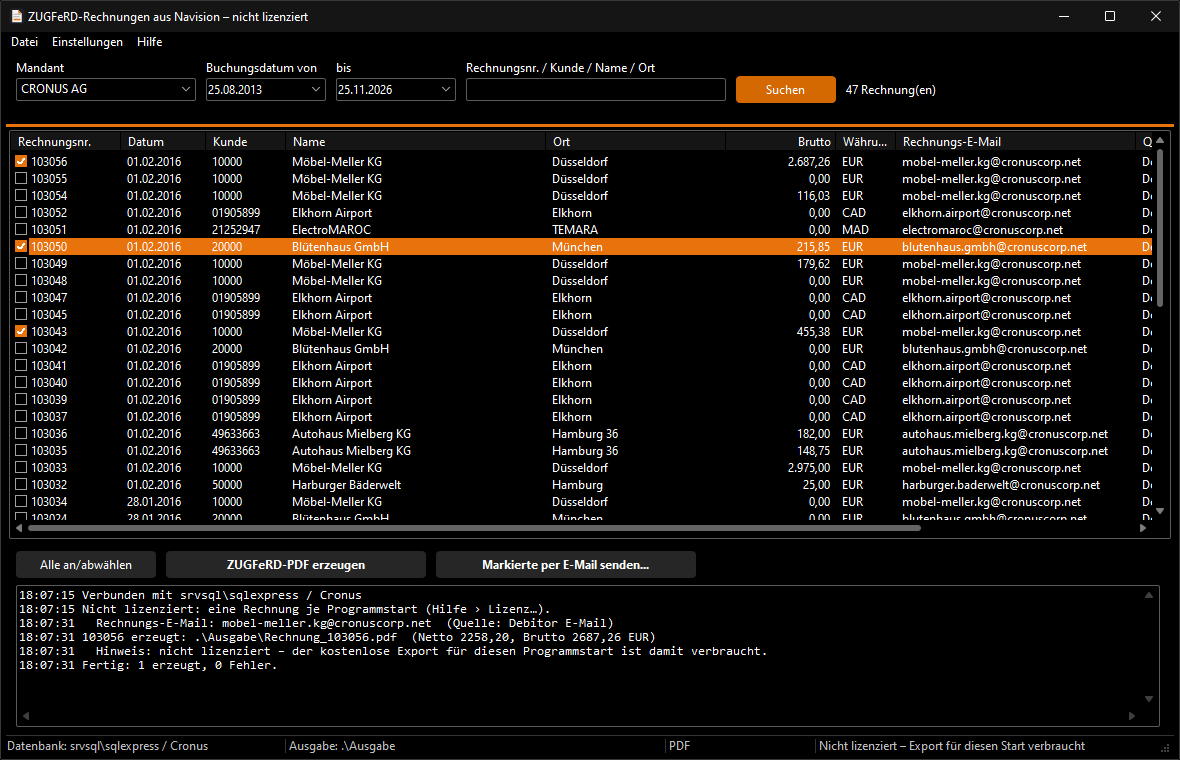
Rechnung_<Nummer>.pdf.Im Menü Einstellungen legen Sie fest:
.xml zusätzlich als eigene Datei ab (sie steckt ohnehin in der PDF)Die Statuszeile zeigt Datenbank, Ausgabeordner und Lizenzstand. Was passiert ist, steht im Protokoll unten im Fenster – mit Netto- und Bruttobetrag je Rechnung und Hinweisen, etwa wenn beim Kunden keine E-Mail-Adresse gepflegt ist.
factur-x.xml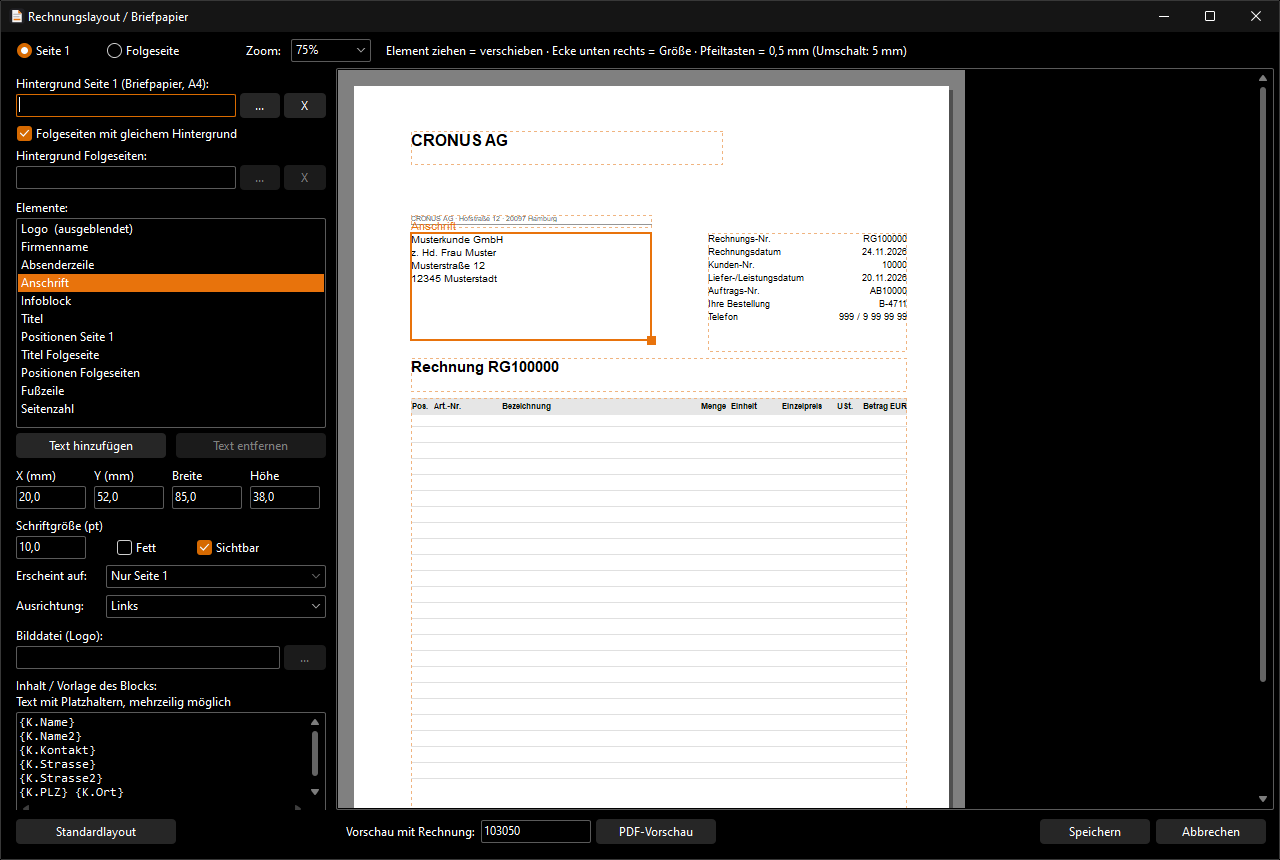
Einstellungen › Layout / Briefpapier… (Strg+L):
{Nr}, {Datum}, {Faellig} oder {K.Name} – die Liste „Platzhalter einfügen“ zeigt alle. Sind alle Platzhalter einer Zeile leer, entfällt die Zeile.Bezeichnung|Wert; Fußzeile: Spalten mit | trennen.ZugferdNav ermittelt für jeden Rechnungsempfänger die Adresse, an die Rechnungen gehen. Sie steht in der Liste (Spalten „Rechnungs-E-Mail“ und „Quelle E-Mail“) und in der E-Rechnung als elektronische Adresse des Käufers. Gesucht wird in dieser Reihenfolge:
| # | Pflege in Navision | Hinweis |
|---|---|---|
| 1 | Zusatzmodul CMNM (E-Mail-Versand): Empfänger beim Debitor für die Belegart VK-RECHNUNG | falls das Modul installiert ist |
| 2 | Debitor → Dokumentlayouts, Verwendung „Verkauf Rechnung“, Feld „An E-Mail senden“ | NAV-Standard, eine Adresse |
| 3 | Debitorenkarte → Kommunikation → E-Mail | siehe unten |
Im allgemeinen E-Mail-Feld stehen oft mehrere Adressen. Steht vor einer Adresse RE:, RG an:, Rechnung: oder Invoice:, wird nur diese verwendet – z. B. info@kunde.de | RE: rechnung@kunde.de. Ohne Kennzeichnung werden alle Adressen verwendet, typische Rechnungspostfächer (rechnung@, buchhaltung@ …) zuerst.
ZugferdNav versendet über Microsoft Graph aus einem Exchange-Online-Postfach. Das Postfach-Kennwort wird dafür nicht gebraucht – stattdessen wird einmalig eine App in Microsoft Entra ID registriert. Das erledigt Ihr Microsoft-365-Administrator (oder wir).
Mail.Send, danach „Administratorzustimmung erteilen“.New-ApplicationAccessPolicy -AppId <Client-ID> -PolicyScopeGroupId rechnung@ihre-firma.de `
-AccessRight RestrictAccess -Description "ZugferdNav nur Rechnungspostfach"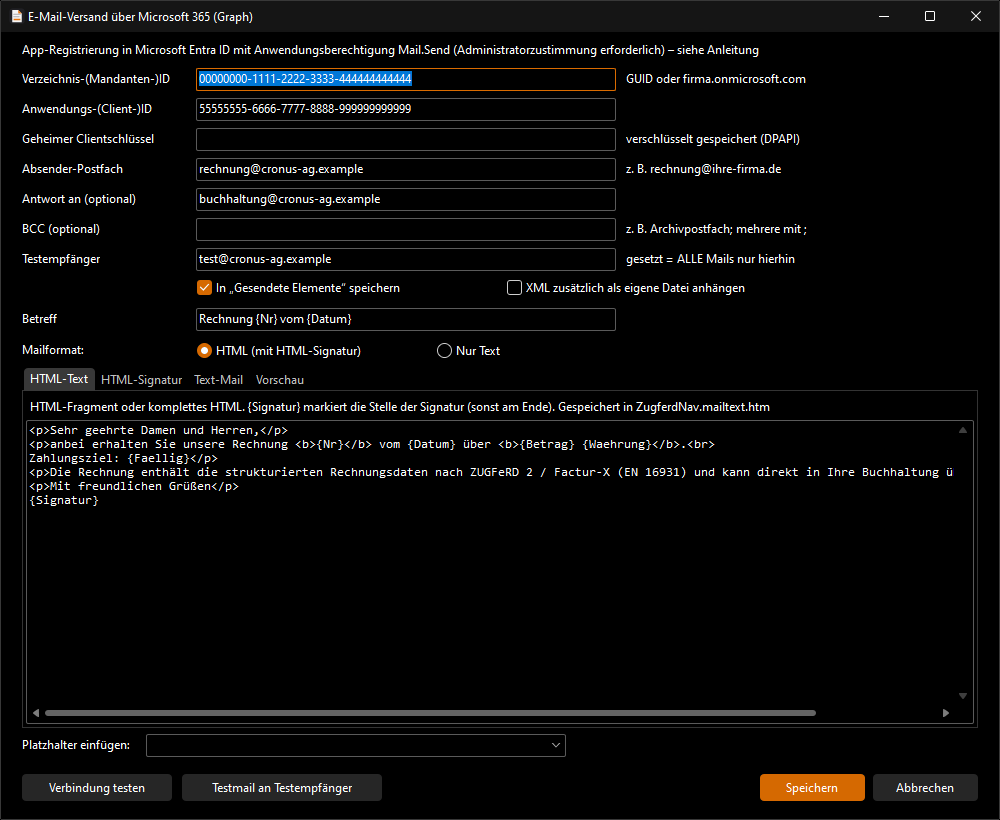
Einstellungen › E-Mail-Einstellungen… (Strg+E):
| Feld | Bedeutung |
|---|---|
| Mandanten-ID, Client-ID, Geheimer Clientschlüssel | aus Schritt 1. Der Schlüssel wird verschlüsselt gespeichert und lässt sich nur unter demselben Windows-Benutzer auf demselben Computer lesen. |
| Absender-Postfach | Postfach, aus dem gesendet wird, z. B. rechnung@ihre-firma.de |
| Antwort an, BCC | optional, z. B. Buchhaltung bzw. ein Archivpostfach |
| Testempfänger | Ist er gesetzt, gehen alle Mails nur an diese Adresse – zum gefahrlosen Ausprobieren. Für den echten Versand leeren. |
| In „Gesendete Elemente“ speichern | Kopie im Absender-Postfach |
| Betreff | mit Platzhaltern, z. B. Rechnung {Nr} vom {Datum} |
| Mailformat | HTML mit Signatur (Standard) oder nur Text |
Verbindung testen prüft Mandanten-ID, Client-ID und Schlüssel. Testmail an Testempfänger prüft zusätzlich, ob die App aus dem Absender-Postfach senden darf.
{Signatur} markiert, wo die Signatur hinkommt.Jeder Versuch wird in ZugferdNav.versand.csv im Programmordner protokolliert (Zeitpunkt, Mandant, Rechnung, Empfänger, Ergebnis). Die Spalte „Versendet am“ zeigt den letzten erfolgreichen echten Versand; Testversand zählt nicht.
Öffentliche Auftraggeber verlangen auf jeder E-Rechnung ihre Leitweg-ID. Navision hat dafür kein Standardfeld – sie wird deshalb je Debitor in der INI hinterlegt:
[Leitweg]
; Debitornummer = Leitweg-ID, wie vom Auftraggeber mitgeteilt
10023=991-33333TEST-33
20117=04011000-1234512345-06{LeitwegID}.ZugferdNav.exe /rg 103056 [/rg 103057 ...] [/mandant "CRONUS AG"] [/out D:\Rechnungen] [/xml] [/mail]
ZugferdNav.exe /layout/rg – Rechnungsnummer, beliebig oft/mandant – sonst der Mandant aus der INI/out – Ausgabeordner, /xml – XML zusätzlich speichern/mail – zusätzlich ohne Rückfrage per E-Mail senden (ein gesetzter Testempfänger gilt auch hier)/layout – nur den Layout-Designer öffnenProtokoll in ZugferdNav.log; Rückgabewert 0 = alles in Ordnung, 1 = mindestens ein Fehler.
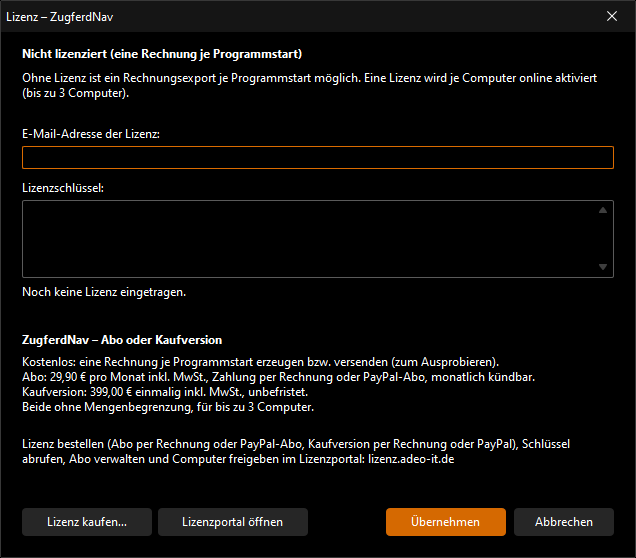
Ohne Lizenz ist ZugferdNav voll nutzbar, erzeugt oder versendet aber eine Rechnung je Programmstart. Abo (29,90 € pro Monat) und Kaufversion (399 € einmalig) heben die Grenze auf und gelten für bis zu 3 Computer – Preise.
Die meisten Einstellungen pflegen Sie in den Dialogen. Direkt in ZugferdNav.ini stehen außerdem:
| Abschnitt | Inhalt |
|---|---|
[Datenbank] | Server, Datenbank, Benutzer, Passwort, Mandant |
[Ausgabe] | Ordner, Dateiname (Standard Rechnung_%s), XmlZusaetzlich, PdfOeffnen |
[PDF] | Schrift (Standard Arial) |
[Verkaeufer] | IBAN, BIC, Bank, Kontoinhaber, GlaeubigerID, Ansprechpartner, Telefon, EMail, Web, Geschaeftsfuehrer, Handelsregister |
[Einheiten] | eigene Einheitencodes, z. B. EIMER=XBJ (NAV-Code = UN/ECE-Code) |
[Laender] | abweichende Ländercodes, z. B. P=PL (NAV-Code = ISO-Code) |
[Leitweg] | Debitornummer = Leitweg-ID |
[Darstellung] | Skin = Dunkel oder Hell |
Nach dem Speichern im Editor: Einstellungen › Einstellungsdatei neu laden – ein Neustart ist nicht nötig.
| Meldung | Ursache und Abhilfe |
|---|---|
| FEHLER bei der Datenbankverbindung … SQL Server existiert nicht oder Zugriff verweigert | Server- oder Instanzname falsch, SQL Server im Netzwerk nicht erreichbar (Firewall, SQL-Browser-Dienst) – siehe Abschnitt 3 |
| Anmeldung fehlgeschlagen | Benutzer/Passwort falsch oder dem Windows-Benutzer fehlen Leserechte auf die Datenbank |
AADSTS700016 / AADSTS90002 | Client-ID bzw. Mandanten-ID falsch |
AADSTS7000215 / AADSTS7000222 | Geheimer Clientschlüssel falsch bzw. abgelaufen – neuen erzeugen und eintragen |
Graph-Fehler 403: ErrorAccessDenied | Administratorzustimmung für Mail.Send fehlt oder die App ist nicht für dieses Absender-Postfach freigegeben |
Graph-Fehler 404: ErrorInvalidUser | Absender-Postfach existiert nicht oder liegt nicht in Exchange Online |
| Keine Rechnungs-E-Mail beim Kunden hinterlegt | siehe Abschnitt 7 |
| Leitweg-ID … ist ungültig | Tippfehler in der INI – die Meldung nennt den Grund, siehe Abschnitt 10 |
Vor dem Produktivstart empfehlen wir, einige Rechnungen mit einem Validator zu prüfen, z. B. dem kostenlosen Mustang-Validator (prüft PDF/A-3 und die Regeln der EN 16931).
Hilfe › Info… (F1) zeigt Version, Pfade und Datenbankversion. Systeminfo kopieren legt alles in die Zwischenablage – einfach in Ihre Support-Mail an info@adeo-it.de einfügen. Telefon: 0 28 65 – 52 10 850.
Wir richten ZugferdNav für Sie ein – Datenbank, Briefpapier und Microsoft 365, vor Ort oder per Fernwartung.
Kontakt aufnehmen