Von SNMP am Switch bis zur fertigen Auswertung – Schritt für Schritt erklärt. AD-SNMPTraf ist kostenlos; hier herunterladen.
public), bei SNMPv3 Benutzername und PasswörterFür die Messung braucht AD-SNMPTraf nur Leserechte. Nur zum Ändern von Portbeschreibungen ist ein Zugang mit Schreibrecht nötig.
Bei den meisten Geräten finden Sie SNMP in der Weboberfläche unter „Verwaltung“, „System“ oder „Management“ → „SNMP“. Dort legen Sie eine Community mit Leserecht an (oder einen SNMPv3-Benutzer) und tragen – wenn möglich – ein, welche Computer abfragen dürfen.
public eine eigene, schwer zu erratende Community und erlauben Sie die Abfrage nur von Ihrem Computer bzw. Ihrem Verwaltungsnetz. Wo möglich, ist SNMPv3 mit Verschlüsselung die bessere Wahl.Nur lesend, abfragen darf nur der Computer 192.168.10.50:
access-list 10 permit 192.168.10.50
snmp-server community MeineCommunity RO 10
SNMPv3 mit Authentifizierung (SHA) und Verschlüsselung (AES-128):
snmp-server group MONITOR v3 priv
snmp-server user monitor MONITOR v3 auth sha AuthPasswort123 priv aes 128 PrivPasswort123
Für das Ändern von Portbeschreibungen zusätzlich eine Community mit Schreibrecht (RW) bzw. eine SNMPv3-Gruppe mit write-View. Danach die Konfiguration speichern: write memory.
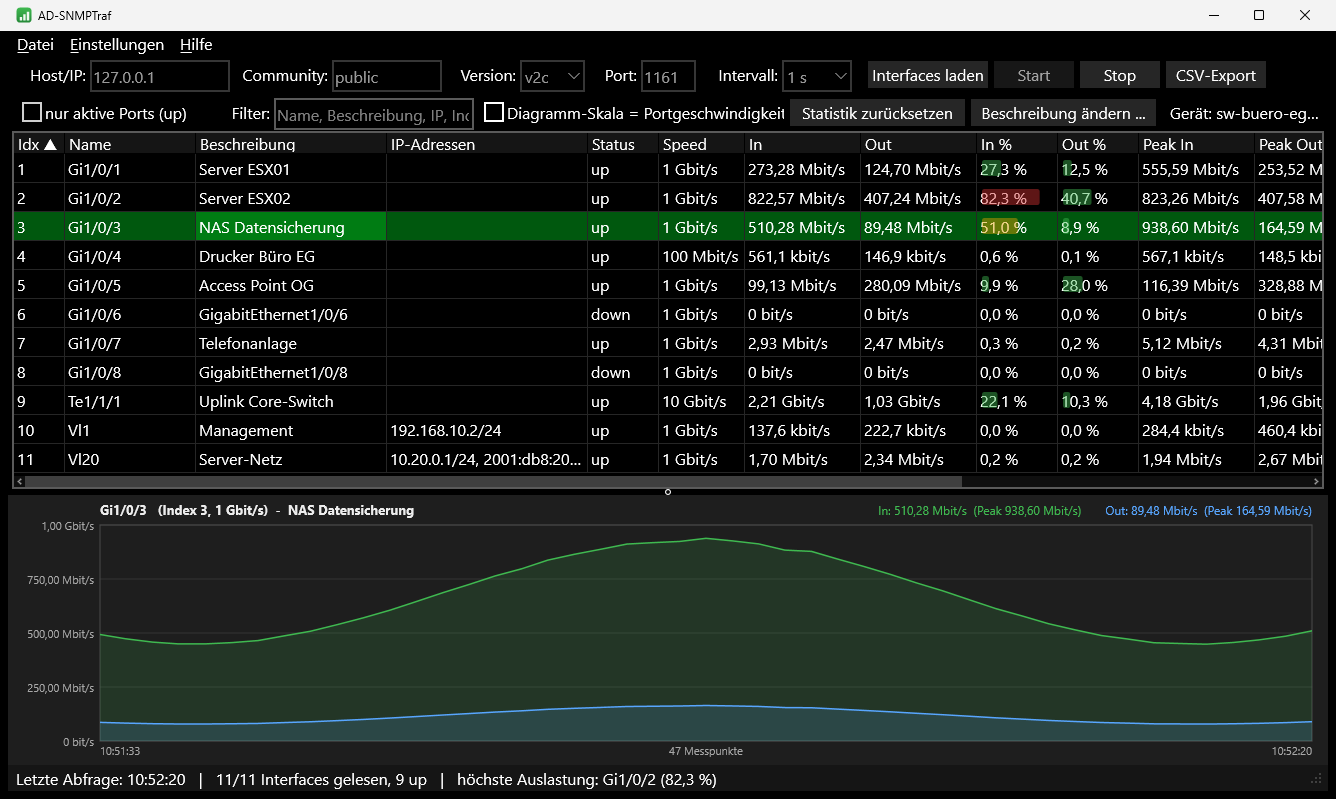
192.168.10.2.v2c wählen (sehr alte Geräte: v1). Port bleibt 161.Ein Klick auf Start lädt die Interfaces automatisch, wenn das noch nicht geschehen ist. Stop beendet die Messung; Verbindungsdaten lassen sich nur bei gestoppter Messung ändern.
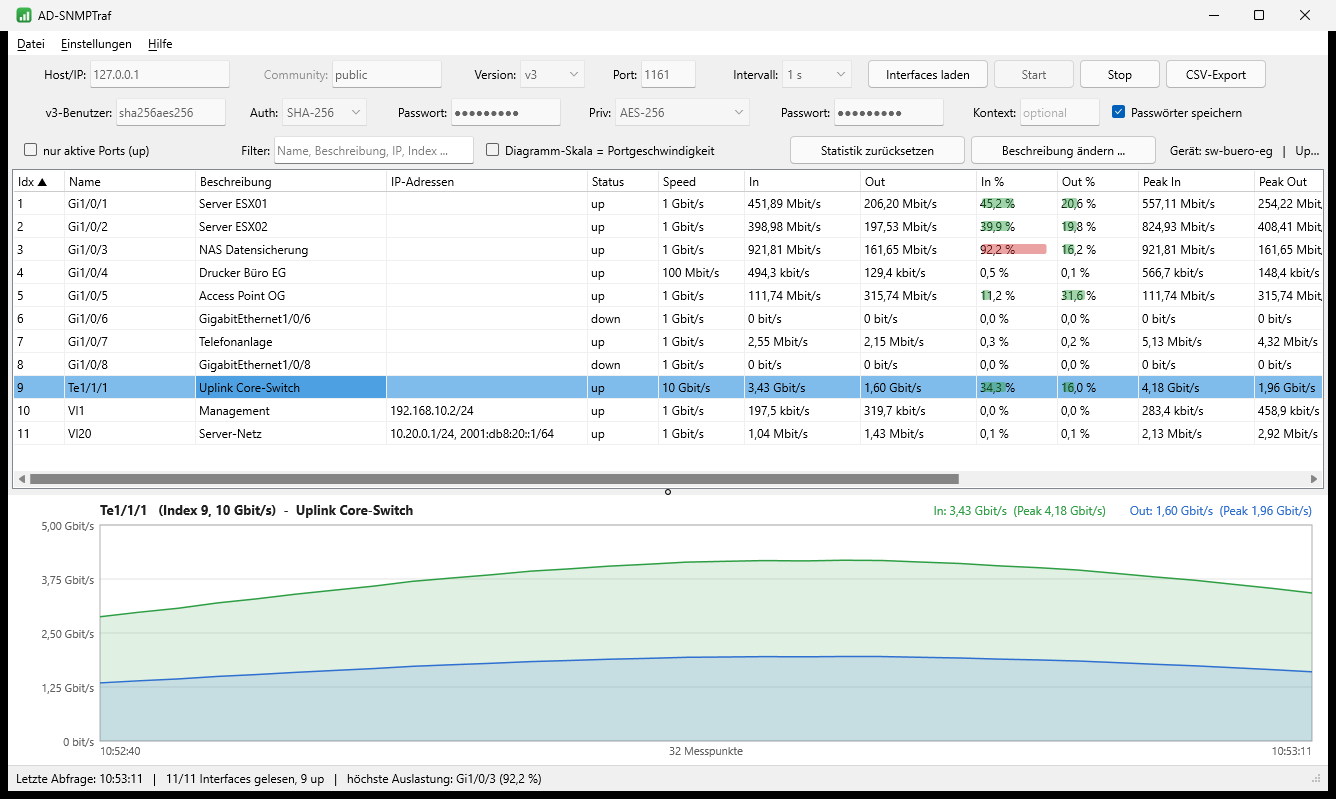
Bei Version v3 wählen – darunter erscheint eine zusätzliche Zeile:
| Feld | Bedeutung |
|---|---|
| v3-Benutzer | Benutzername wie am Gerät angelegt |
| Auth + Passwort | Verfahren der Authentifizierung: MD5, SHA-1, SHA-224, SHA-256, SHA-384 oder SHA-512 – muss zum Gerät passen. „keine“ = ohne Authentifizierung (noAuthNoPriv). |
| Priv + Passwort | Verschlüsselung: DES, AES-128, AES-192, AES-256 oder die Cisco-Varianten AES-192-C / AES-256-C. „keine“ = nur Authentifizierung (authNoPriv). |
| Kontext | nur nötig, wenn das Gerät Daten in einem bestimmten Kontext bereitstellt (z. B. je VLAN) – sonst leer lassen |
| Passwörter speichern | (Windows) speichert die Passwörter verschlüsselt, nur Ihr Windows-Benutzerkonto kann sie lesen. Ohne Häkchen werden sie nicht gespeichert. |
Passwörter müssen mindestens 8 Zeichen lang sein (Vorgabe des SNMPv3-Standards).
| Spalte | Inhalt |
|---|---|
| Idx | Interface-Nummer im Gerät (ifIndex) |
| Name / Beschreibung | Kurzname (z. B. Gi1/0/3) und die am Gerät gepflegte Portbeschreibung |
| IP-Adressen | dem Interface zugeordnete IPv4-/IPv6-Adressen mit Präfix – bei Switches meist nur an VLAN-Interfaces |
| Status | up = verbunden, down = kein Kabel / Gegenstelle aus, außerdem dormant, notPresent, lowerLayerDown |
| Speed | Geschwindigkeit des Anschlusses (Grundlage für die Prozentwerte) |
| In / Out | aktueller Durchsatz: In = beim Gerät eingehend, Out = vom Gerät ausgehend |
| In % / Out % | Auslastung als Balken: grün, ab 50 % gelb, ab 80 % rot (Schwellen einstellbar) |
| Peak / Ø | höchster und durchschnittlicher Wert seit Start der Messung |
| Fehler In / Out | Übertragungsfehler im letzten Abfragetakt – Werte über 0 deuten auf Kabel- oder Duplexprobleme hin |
| Zähler | 64 bit oder 32 bit. 64-Bit-Zähler gibt es nur mit v2c/v3; bei schnellen Anschlüssen sind sie für genaue Werte wichtig. |
Unter der Tabelle zeigt das Diagramm den Verlauf des markierten Anschlusses – einfach eine Zeile anklicken. Die Linie für „In“ ist in der Akzentfarbe, „Out“ in einer Kontrastfarbe gezeichnet; rechts oben stehen aktueller Wert und Spitze.
Die Beschreibung eines Anschlusses (am Gerät „description“ bzw. ifAlias) können Sie direkt in AD-SNMPTraf ändern:
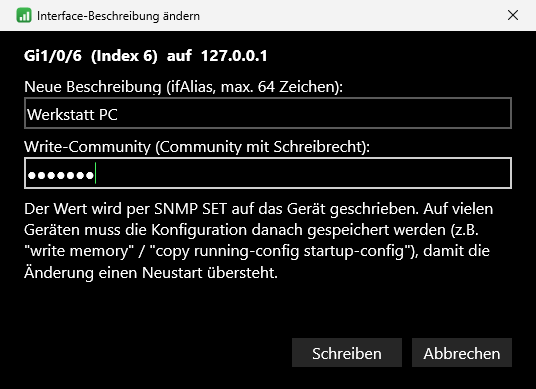
write memory bzw. copy running-config startup-config).Den Kurznamen (z. B. Gi1/0/3) legt das Gerät fest – er lässt sich per SNMP nicht ändern.
CSV-Export (oder Datei › CSV-Export…) speichert den gesamten Verlauf aller Anschlüsse: je Messpunkt eine Zeile mit Zeit, Index, Name, Beschreibung, IP-Adressen, Geschwindigkeit, Durchsatz In/Out in bit/s und Auslastung in Prozent. Die Datei lässt sich direkt in Excel öffnen. Das Trennzeichen (Semikolon, Komma oder Tabulator) wählen Sie in den Einstellungen.
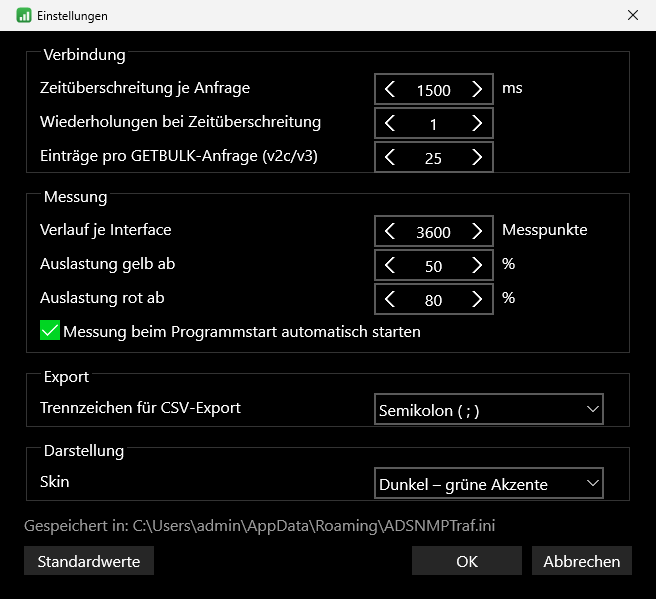
Einstellungen › Einstellungen… (Strg+E, Mac ⌘E):
| Einstellung | Bedeutung | Standard |
|---|---|---|
| Zeitüberschreitung je Anfrage | wie lange auf eine Antwort gewartet wird | 1500 ms |
| Wiederholungen bei Zeitüberschreitung | wie oft eine unbeantwortete Anfrage wiederholt wird | 1 |
| Einträge pro GETBULK-Anfrage | wie viele Werte pro Anfrage gelesen werden (v2c/v3). Kleiner wählen, wenn ein Gerät beim Laden der Interfaces nicht antwortet. | 25 |
| Verlauf je Interface | Anzahl der gespeicherten Messpunkte | 3600 |
| Auslastung gelb / rot ab | Schwellen für die Farbe der Balken | 50 % / 80 % |
| Messung beim Programmstart automatisch starten | startet mit den zuletzt verwendeten Verbindungsdaten | aus |
| Trennzeichen für CSV-Export | Semikolon, Komma oder Tabulator. Bei Komma werden Zahlen mit Dezimalpunkt geschrieben. | Semikolon |
| Skin | siehe Darstellung | Dunkel – grün |
Geänderte Verbindungswerte gelten ab dem nächsten Start der Messung. Standardwerte setzt alles außer dem Skin zurück.
Unter Einstellungen › Darstellung wählen Sie zwischen dem dunklen Design mit grünen (Standard), blauen oder orangen Akzenten und dem hellen Design. Die Umstellung wirkt sofort und wird gespeichert.
Alle Einstellungen stehen in einer Textdatei, die Sie über Einstellungen › Einstellungsdatei (INI) öffnen… im Editor öffnen:
%APPDATA%\ADSNMPTraf.ini~/Library/Application Support/AD-SNMPTraf/ADSNMPTraf.iniDie Einstellungsdatei bleibt bei einer Deinstallation erhalten. SNMPv3-Passwörter stehen darin nur, wenn „Passwörter speichern“ aktiviert ist – und dann verschlüsselt.
Mit dem Parameter -autostart beginnt AD-SNMPTraf direkt nach dem Start mit der Messung – z. B. für einen Monitor in der Werkstatt oder im Serverraum. Verknüpfung anlegen und als Ziel eintragen:
"C:\Program Files\AD-SNMPTraf\ADSNMPTraf.exe" -autostartAlternativ in den Einstellungen „Messung beim Programmstart automatisch starten“ einschalten.
| Meldung | Ursache und Abhilfe |
|---|---|
| Zeitüberschreitung: keine Antwort von … | Gerät nicht erreichbar, SNMP aus, Community bzw. SNMPv3-Benutzer falsch, Abfrage von Ihrem Computer nicht erlaubt (ACL) oder UDP-Port 161 durch eine Firewall gesperrt. Viele Geräte antworten auf eine falsche Community gar nicht. Mac: Zugriff auf das lokale Netzwerk erlaubt? |
| Das Gerät liefert keine Interfaces | Die Community darf die Interface-Tabelle nicht lesen (eingeschränkte View am Gerät) – View um die IF-MIB (1.3.6.1.2.1.2 und 1.3.6.1.2.1.31) erweitern. |
| SNMPv3: Unbekannter Benutzername | Benutzer am Gerät nicht angelegt oder Schreibweise falsch. |
| SNMPv3: Authentifizierung fehlgeschlagen | Auth-Passwort oder Auth-Verfahren (MD5/SHA…) passt nicht zum Gerät. |
| SNMPv3: Entschlüsselung fehlgeschlagen | Privacy-Passwort oder -Verfahren falsch; bei AES-192/256 die andere Variante (mit/ohne „-C“) versuchen. |
| SNMPv3: Die Sicherheitsstufe wird … nicht unterstützt | Am Gerät ist z. B. Verschlüsselung vorgeschrieben, im Programm aber „keine“ gewählt – oder umgekehrt. |
| Kein Schreibzugriff … | Beim Ändern der Beschreibung: Community bzw. Benutzer hat kein Schreibrecht, oder das Gerät erlaubt das Ändern nicht. |
| Prozentwerte über 100 % oder „–“ | Das Gerät meldet eine falsche oder keine Geschwindigkeit (häufig bei virtuellen Interfaces). Die Durchsatzwerte in bit/s stimmen trotzdem. |
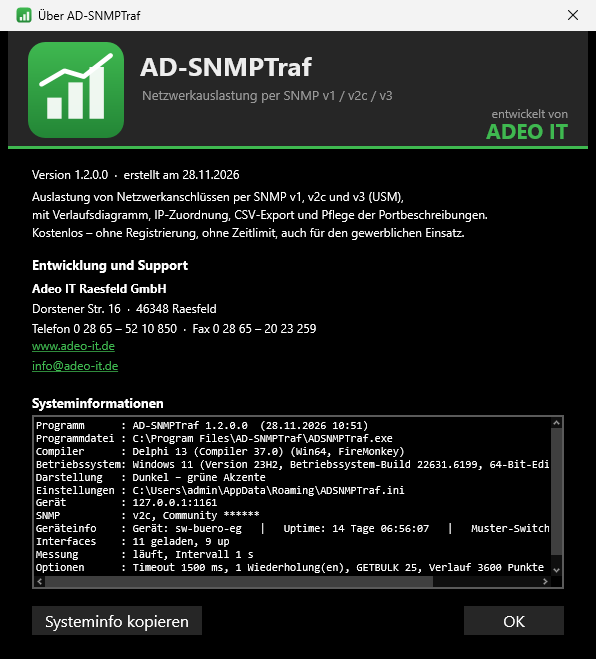
Hilfe › Info… (F1) zeigt Version, Pfade und die aktuelle Verbindung (Passwörter und Community werden nicht angezeigt). Systeminfo kopieren legt alles in die Zwischenablage – einfach in Ihre Mail an info@adeo-it.de einfügen. Telefon: 0 28 65 – 52 10 850.
Wir messen, finden Engpässe und planen Switches, WLAN und Anbindung – vor Ort in Raesfeld und Umgebung oder per Fernwartung.
Kontakt aufnehmen